


Viele Unternehmen nutzen Microsoft Dynamics 365 Business Central als zentrales ERP-System, um zentrale Unternehmensprozesse wie Einkauf, Warenwirtschaft, Controlling und mehr abzubilden. Wenn es jedoch um den Rechnungseingang, die Prüfung und Freigabe von Rechnungen geht, stößt Business Central im Alltag schnell an Grenzen.
Genau hier setzt Candis an und ergänzt Business Central um einen strukturierten, digitalen Rechnungsworkflow. Dabei ist Candis ein nutzerfreundliche Software für Finanzteams und Fachabteilungen.
In diesem Artikel zeigen wir, wie die Schnittstelle zwischen Candis und Microsoft Business Central funktioniert, welche Rolle die beiden Systeme jeweils übernehmen und wie du die Integration Schritt für Schritt einrichtest – vom Connector über die Stammdaten bis zur Erstsynchronisierung.
Alternativ zeigen wir dir in diesenmVideo Schritt-für Schritt, wie du die Integration von Candis und BC herstellen kannst.
Das ist der Rechnungsworkflow von Candis
Mit Candis können Finanzdokumente automatisch empfangen, KI-gestützt ausgelesen, geprüft, kontiert und individuell freigegeben werden. Alle Belege werden zentral in Candis gesammelt, automatisch klassifiziert und GoBD-zertifiziert archiviert.
Dabei arbeitet Candis nicht isoliert, sondern greift auf die Stammdaten aus Microsoft Business Central zu. Konten, Kreditoren, Dimensionen und Steuerschlüssel werden automatisch übernommen und stehen im Rechnungsworkflow direkt zur Verfügung.
So entsteht ein klarer, durchgängiger Prozess:
Business Central ist das führende System für Stammdaten – hier werden Kreditoren, Konten, Dimensionen und Steuerschlüssel gepflegt.
Candis übernimmt den Rechnungseingang und -freigabe – hier werden Eingangsrechnungen erfasst, geprüft, kontiert und freigegeben.
Das sorgt dafür, dass Stammdaten sicher synchronisiert und freigegebene Rechnungen automatisch als Einkaufsrechnungen in Business Central angelegt werden.
So arbeiten beide Systeme reibungslos zusammen – ohne manuelle Importe oder fehleranfällige Doppelpflege.
Sobald eine Rechnung in Candis freigegeben ist, wird sie als vollständige Einkaufsrechnung an Business Central übergeben – inklusive Kopf- und Positionsdaten, Belegbild und Prozessdokumentation. Das reduziert manuelle Tätigkeiten, schafft Transparenz im Freigabeprozess und erleichtert den Arbeitsalltag für Business-Central-Nutzer:innen deutlich.
So richtest du die Microsoft Business Central Schnittstelle von Candis ein
Microsoft Business Central Schnittstelle von Candis wird über einen sogennten Connector hergestellt, den den wir gemeinsam mit der SIEVERS-GROUP entwickelt haben.
Die Einrichjtung dauert nur eine halbe Stunde, gern unterstüten wir dich auch dabei, sodass alles reibungslos abläuft.
1) Connector installieren: Wo finde ich ihn?
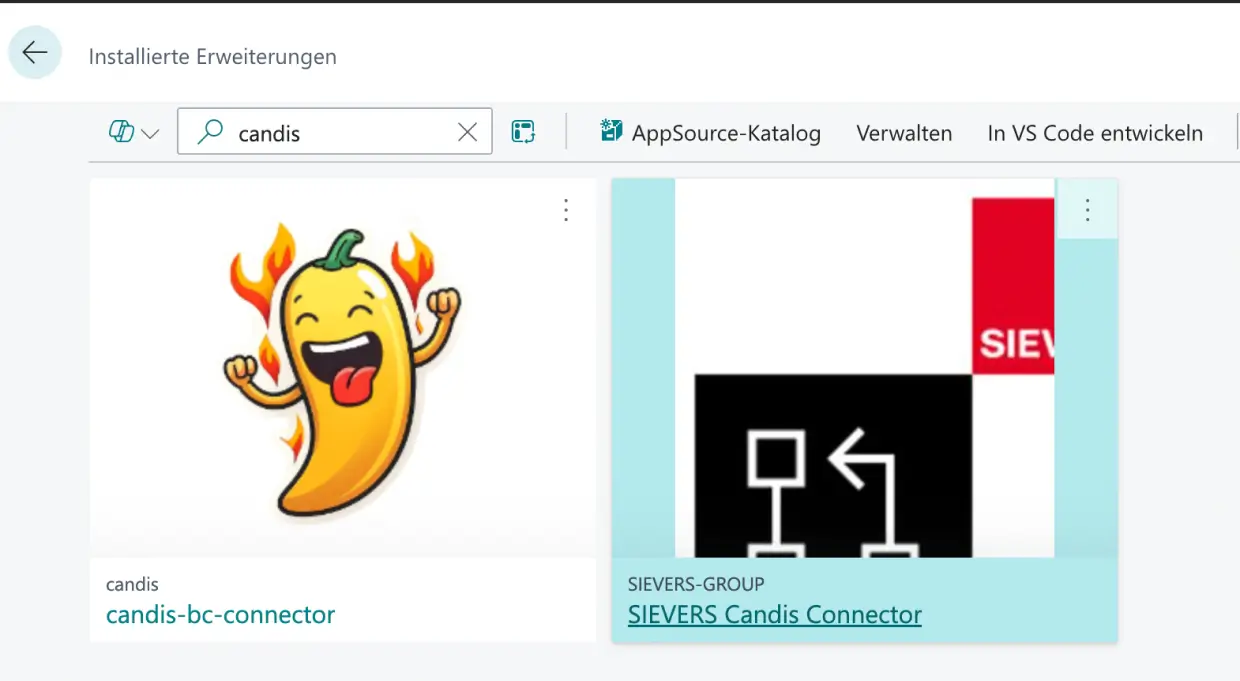
Der SIEVERS Candis Connector wird in Business Central über die Erweiterungsverwaltung installiert. Diese ist mit dem AppSource-Katalog verbunden (Marketplace für Business Central Add-ons).
So gehst du vor:
In Business Central die Erweiterungsverwaltung öffnen
Im AppSource-Katalog nach „Candis“ suchen
Den Siers Candis Connector auswählen und installieren
Hinweis:
Für die Installation brauchst du einen Business-Central-User, der Add-ons installieren darf. Je nach Setup ist das nicht immer die Buchhaltung – manchmal übernimmt das Systemhaus oder ein Admin.
2) Welche Zugangsdaten werden benötigt?
Für die Einrichtung brauchst du ein Set an Zugangsdaten von Candis:
Client ID
Client Secret
Diese Credentials dienen zur Authentifizierung, damit der Zugriff zwischen Candis und Business Central eindeutig autorisiert ist. Jede Gesellschaft erhält dafür ihr eigenes Set.
3) Einrichtung per Wizard: Schritt-für-Schritt verbunden
Nach der Installation kannst du die Verbindung über einen Setup Wizard einrichten. Den Wizard findest du auch später jederzeit wieder – z. B. über:
das Zahnrad-Menü → unterstützte Einrichtung
Bereich mit anderen Systemen verbinden → „Verbindung zu Candis einrichten“
Der Wizard führt dich durch die wichtigsten Schritte. Viele Felder sind vorbelegt – Client ID und Client Secret werden ergänzt – und danach folgt der Login in Candis zur Autorisierung.
4) Einstellungen in Business Central: Dimensionen und Leistungsdatum festlegen
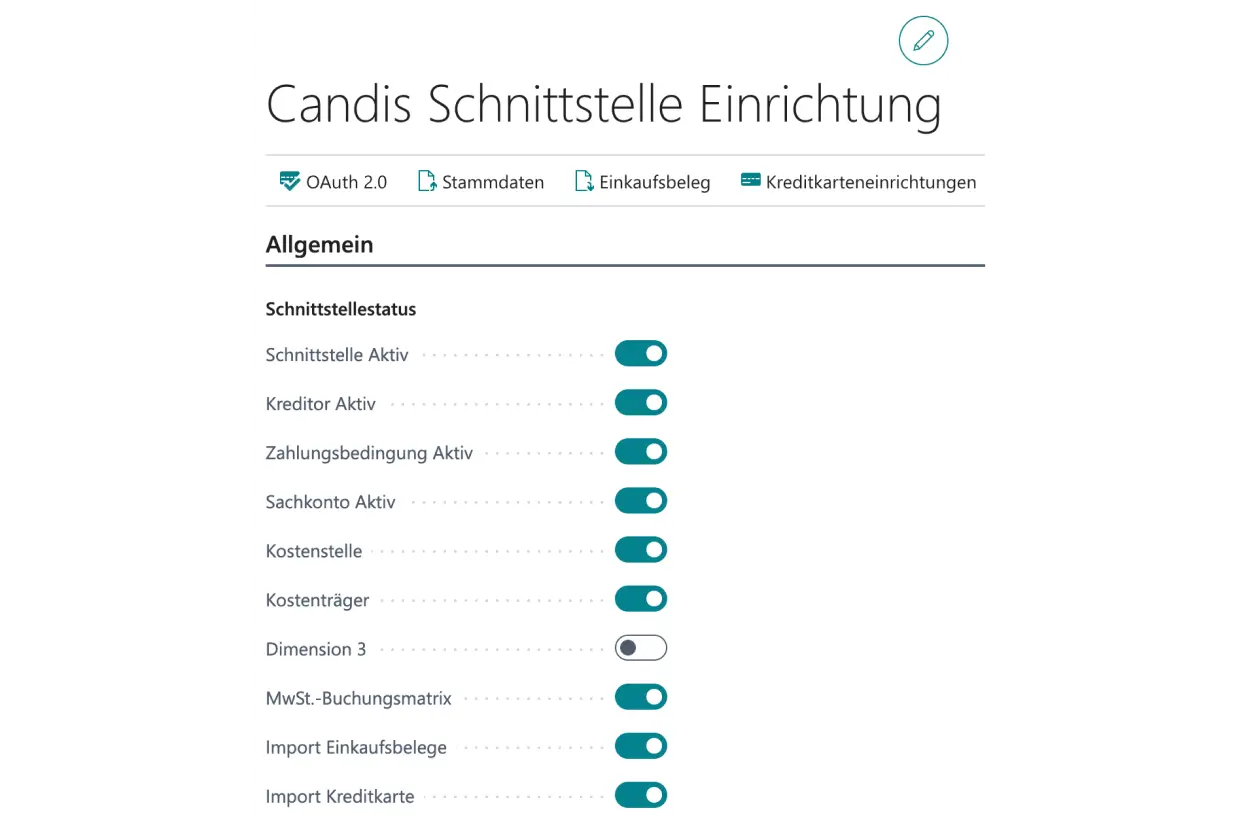
Sobald du den Wizard abgeschlossen und Candis autorisiert hast, findest du in Business Central die Schnittstelleneinrichtung. Dort siehst du den Status der Verbindung, die verknüpfte Candis Organisation und einige Einstellungen, die bestimmen, wie Daten zwischen beiden Systemen übertragen werden.
Zwei Punkte sind dabei besonders wichtig:
Dimensionen: Kostenstellen, Kostenträger, Projektcodes
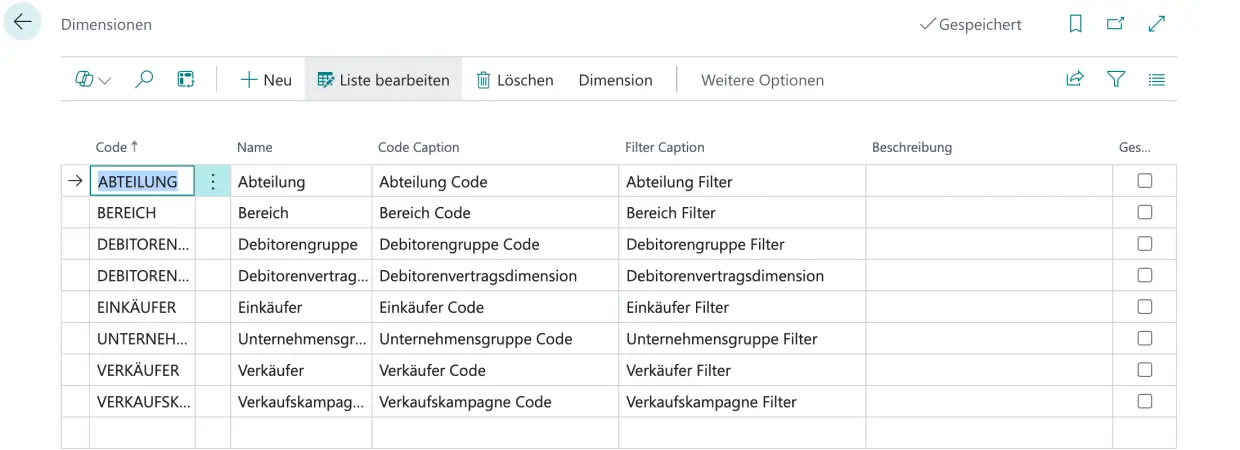
In Business Central arbeitest du mit Dimensionen. Je nach System und Unternehmenssprache entsprechen diese häufig Kostenstellen, Kostenträgern oder Projektcodes. In der Schnittstelleneinrichtung kannst du festlegen, welche Dimensionen nach Candis übertragen werden sollen.
In vielen Unternehmen sind die Dimensionen bereits angelegt – oft sogar direkt als „Kostenstelle“ oder „Kostenträger“ benannt. Falls bei euch noch etwas fehlt, können Dimensionen in Business Central auch nachträglich ergänzt werden.
Leistungsdatum: Welches Datum wird übernommen?
Außerdem legst du fest, welches Datum beim Export nach Business Central als Leistungsdatum gesetzt wird. Du kannst hier wählen zwischen:
Mehrwertsteuerdatum oder
Buchungsdatum
Welche Option sinnvoll ist, hängt davon ab, wie ihr in Business Central bucht und welche Datumslogik ihr intern nutzt.
5) Stammdaten-Synchronisierung: Was kommt aus Business Central nach Candis?
Damit du Rechnungen in Candis korrekt prüfen und kontieren kannst, braucht Candis die passenden Stammdaten. Diese werden aus Business Central nach Candis übertragen – und zwar regelmäßig in einem Intervall, das ihr selbst festlegt (z. B. alle 10 oder 15 Minuten oder seltener).
Typisch synchronisiert werden:
Kreditoren
Sachkonten
Dimensionen
Steuerschlüssel (in Business Central über die Mehrwertsteuerbuchungsmatrix)
Wichtig ist dabei: Business Central bleibt das führende System für Stammdaten.
Das bedeutet auch: In Candis kannst du keine Kreditoren neu anlegen, bearbeiten oder archivieren – diese Pflege passiert weiterhin in Business Central und wird anschließend nach Candis übertragen.
6) Aufgabenwarteschlangenposten
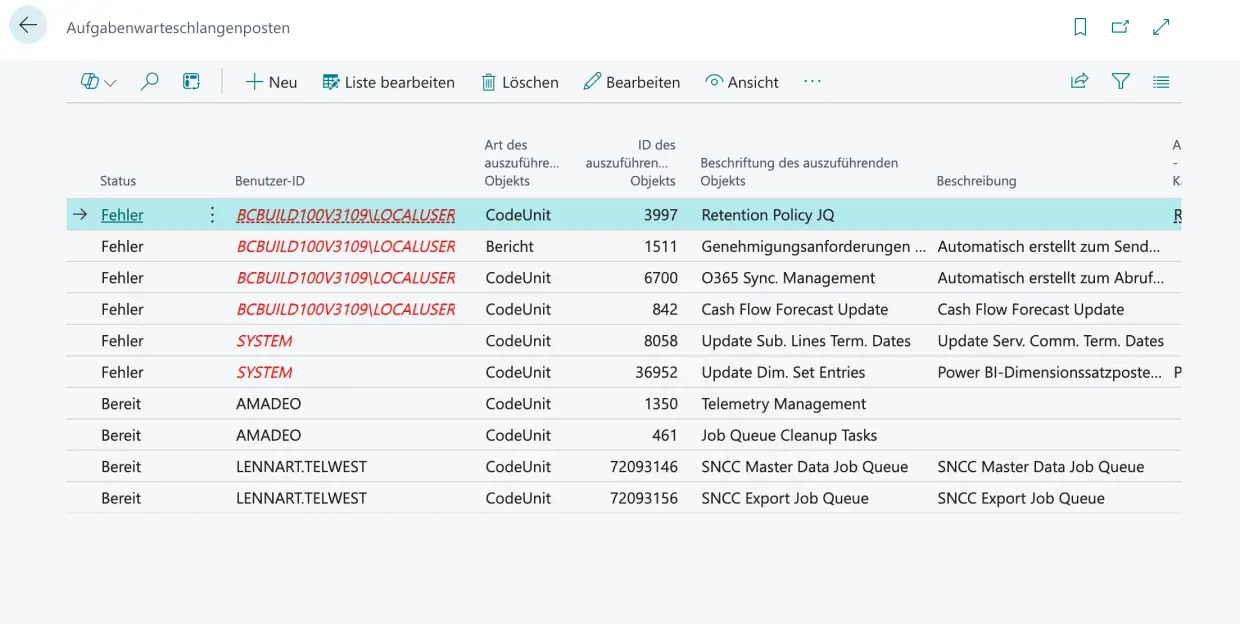
Im Connector gibt es in der Regel zwei Jobs, die im Hintergrund laufen, damit alles funktioniert:
Master Data Job: synchronisiert und aktualisiert Stammdaten aus Business Central nach Candis
Export Job: exportiert freigegebene Rechnungen aus Candis nach Business Central und legt sie dort als Einkaufsrechnungen an
Wenn einer dieser Jobs auf Fehler steht, kann es passieren, dass keine Stammdaten aktualisiert werden oder keine Exporte mehr durchlaufen. Ein kurzer Blick in den Status lohnt sich also, vor allem bei Problemen in der Einrichtung oder beim ersten Export.
7) Erstsynchronisierung: Was du einplanen solltest (und was häufig schiefläuft)
Nach der Einrichtung wird normalerweise eine Erstsynchronisierung gestartet. Dabei werden die relevanten Stammdaten zum ersten Mal übertragen. In vielen Fällen funktioniert das reibungslos – es gibt aber zwei typische Stolpersteine:
1) Sehr viele Stammdaten (Batch-Limit)
Stammdaten werden in Paketen übertragen. Im Connector gibt es ein Batch-Limit von 500 Datensätzen pro Durchlauf. Wenn ein Unternehmen mehrere tausend Kreditoren oder Konten hat, kann die Erstsynchronisierung entsprechend länger dauern.
2) Fehlerhafte oder unvollständige Stammdaten
Häufiger als die Menge sind Stammdatenfehler das Problem. Beispiele sind:
fehlende Kontonamen
ungültige Umsatzsteuer-ID
fehlerhafte IBAN
unplausible Zahlungsbedingungen
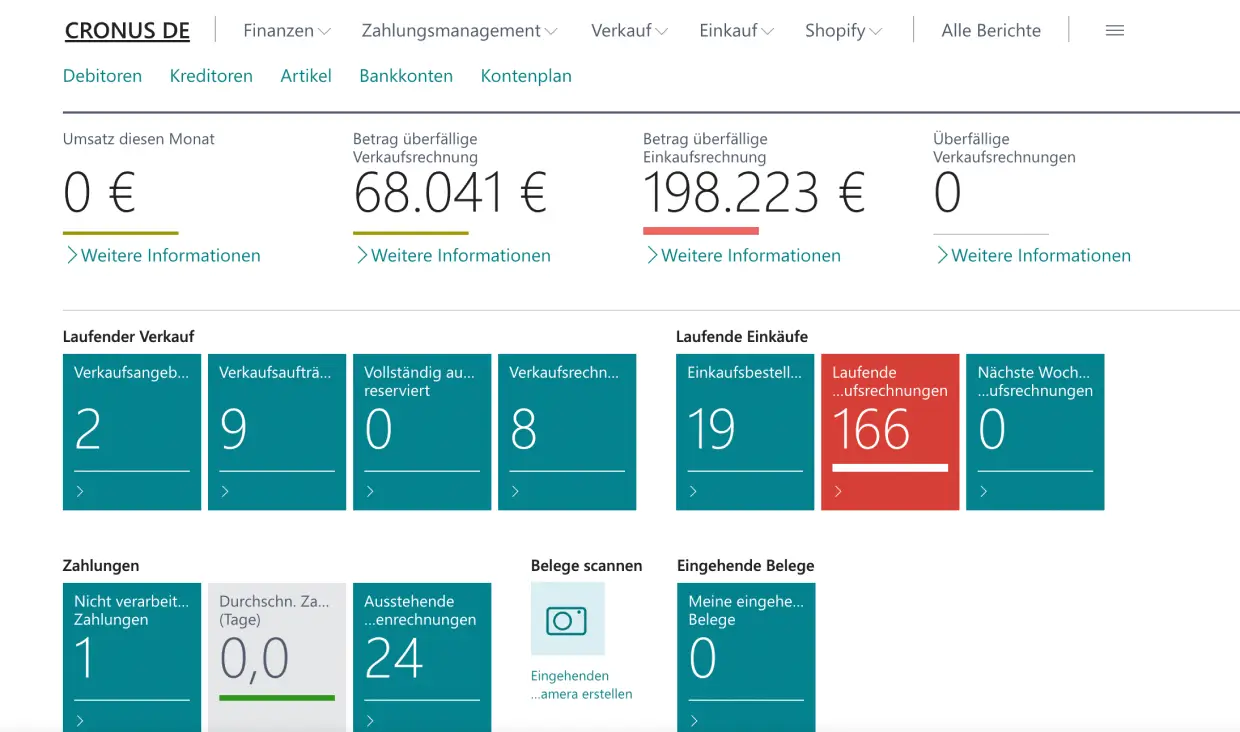
Der Connector zeigt solche Fälle in Business Central meist über Fehlerkacheln oder Fehlermeldungen an. Das hilft, die betroffenen Datensätze gezielt zu finden und zu korrigieren. Stammdatenpflege ist also die Basis, damit die Synchronisierung anschließend sauber durchläuft.
Candis und Microsoft Business Central sinnvoll kombinieren
Die Integration von Candis und Microsoft Dynamics 365 Business Central schafft eine klare Aufgabenteilung: Business Central bleibt das führende System für Stammdaten und Buchhaltung, während Candis den Prozess rund um Rechnungsprüfung und -freigabe effizient abbildet. So lassen sich Eingangsrechnungen strukturiert bearbeiten, sauber freigeben und ohne Medienbrüche an das ERP übergeben.
Wenn du mehr darüber erfahren möchtest, wie Candis mit Microsoft Business Central zusammenspielt und welche Möglichkeiten die Schnittstelle im Detail bietet, findest du alle Informationen auf unserer Seite zur Candis Microsoft Business Central Integration.