Neu: Apple Pay. Dein iPhone ist jetzt deine Candis-Karte.
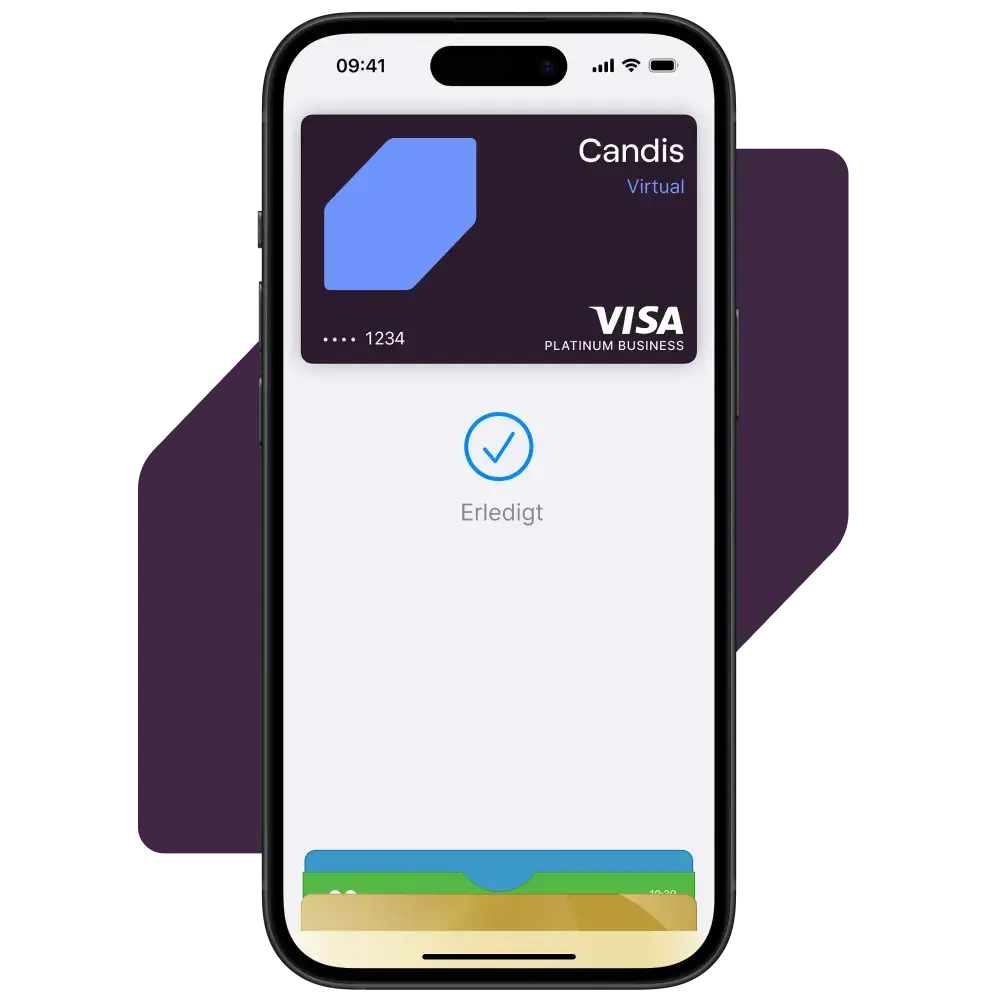
Apple Pay ist eine einfache, sichere und private Art zu bezahlen - in Geschäften, online und sogar in deinen Lieblings-Apps. Verfügbar mit deiner Candis Visa Karte auf deinem iPhone, deiner Apple Watch, deinem iPad und deinem Mac.

Die Vorteile, Candis mit Apple Pay zu nutzen
Füge deine Candis Kreditkarte hinzu. Einfach so.
Apple Pay ist da und auf allen Apple Geräten verfügbar. Öffne dazu Apple Wallet auf deinem iPhone oder deiner Apple Watch oder wähle Wallet & Apple Pay in den Systemeinstellungen auf deinem iPad oder Mac. Jetzt bist du nur noch wenige Klicks davon entfernt, Apple Pay mit deiner Candis Visa Karte zu nutzen.
Hol dir jetzt die Candis App.

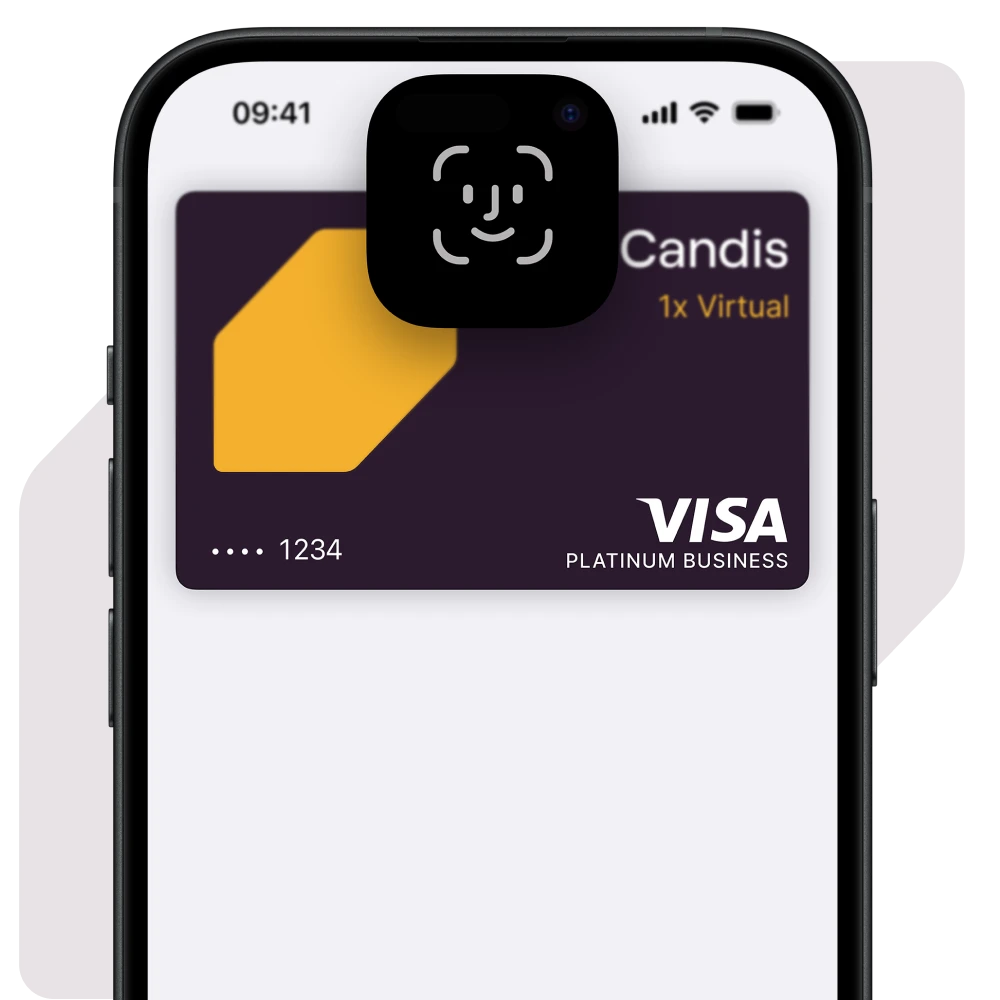
Bezahle in deinen Lieblingsgeschäften.
Du kannst jetzt mit deiner Candis Visa Karte überall bezahlen, wo  in Geschäften, online oder in deinen Lieblings-Apps zu sehen ist. Mit Apple Pay ist das ganz einfach.
Bezahlen mit Apple Pay ist einfach.
Im Geschäft
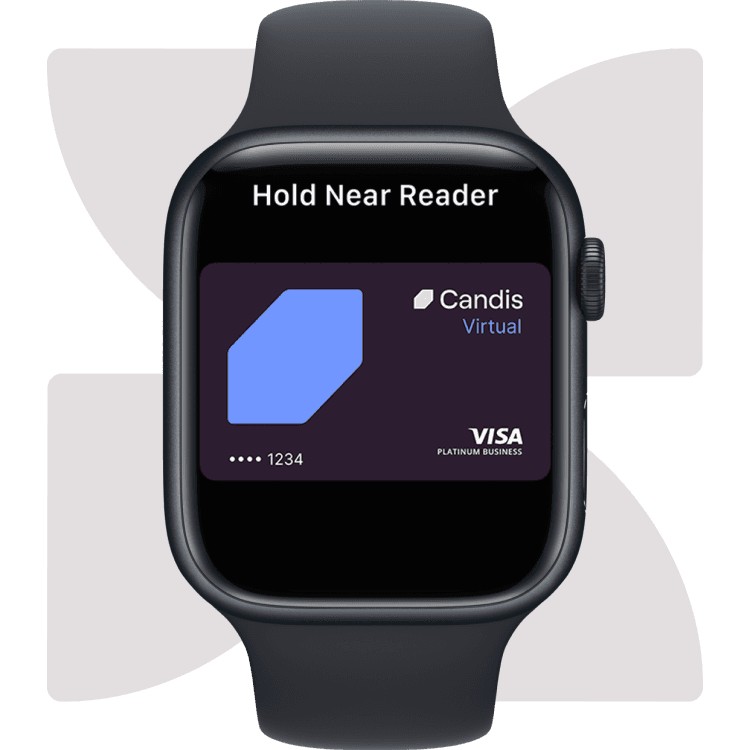
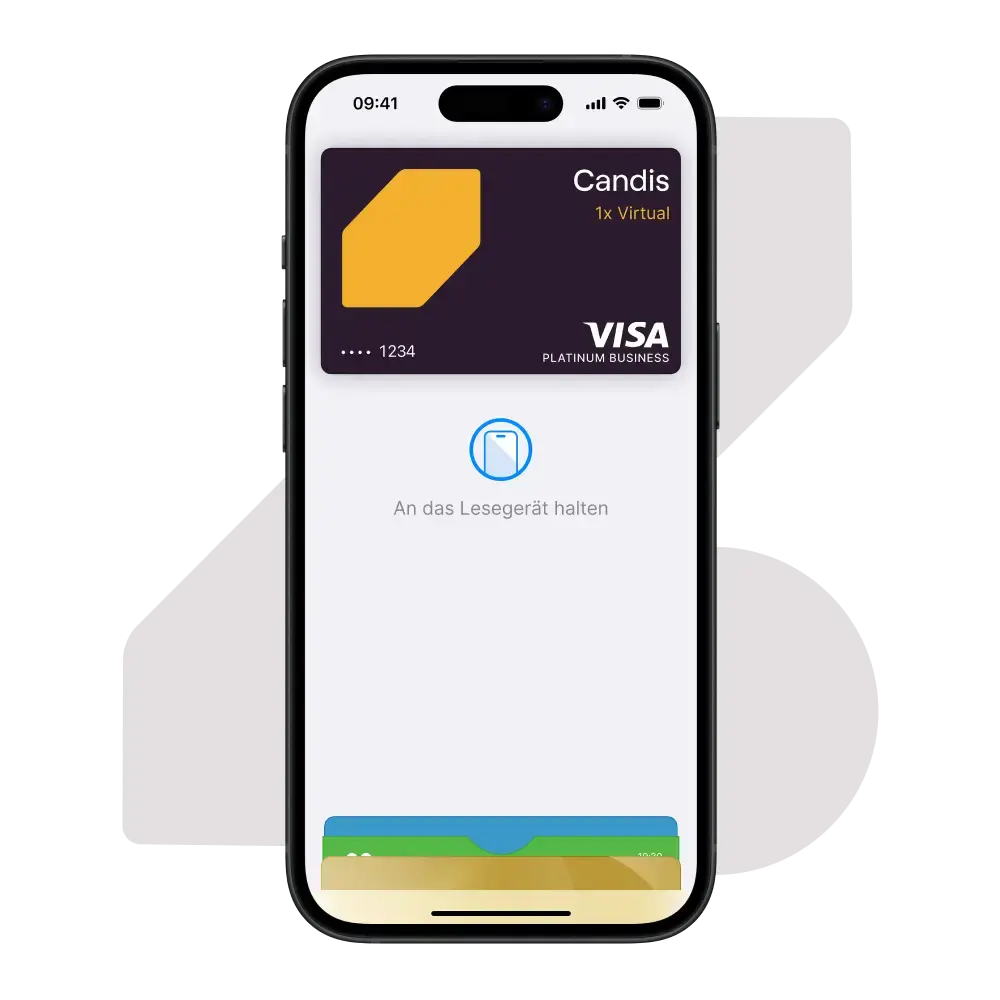
Mit dem iPhone klickst du zweimal auf die seitliche Taste, authentifizierst dich mit Face ID, Touch ID oder deinem Passcode und hältst dein Gerät dann zum Bezahlen in die Nähe des Lesegeräts.Mit der Apple Watch klickst du einfach zweimal auf die seitliche Taste und hältst dein Gerät in die Nähe des Lesegeräts.Online oder in-app
Tippe beim Online- oder In-App-Kauf auf die Schaltfläche, bestätige deine Rechnungs- und Versandinformationen und authentifiziere dich dann mit Face ID, Touch ID oder deinem Passcode.
Hier findest du raus, ob Candis zu dir passt

FAQs zu Apple Pay
Apple Pay ist ein sicherer und benutzerfreundlicher mobiler Bezahldienst, mit dem du in Geschäften bezahlen kannst, wo kontaktlose Zahlungen akzeptiert werden. Achte einfach auf das Kontaktlos- oder Apple Pay-Symbol.
Es ermöglicht die Verwendung von berechtigten Karten über kompatible Apple-Geräte, indem es die bestehende Near Field Communication (NFC)-Technologie für mobile Zahlungen nutzt.
Du kannst damit auch In-App-Käufe und Einkäufe in Onlineshops tätigen, wo immer das Apple Pay-Logo angezeigt wird.
iPhone
iPhone 6 oder neuer, iPhone SE
Apple Watch
Apple Watch gepaart mit iPhone 5 oder neuer
iPad
iPad Pro, iPad Air 2, iPad mini 4, iPad mini 3
Mac
MacBook Pro mit Touch Bar und Touch ID
Es gibt zwei verschiedene Wege deine Karte bei Apple Pay zu hinterlegen:
Über die Candis Mobile App
Tippe auf den Menüpunkt Kreditkarten.
Navigiere zu der Kreditkarten, die du hinzufügen möchtest, und tippe auf Zu Apple Wallet hinzufügen.
Über die Apple Wallet App
Öffne die Wallet App auf deinem iPhone.
Tippe auf das Plus oben rechts.
Tippe auf Debit- oder Kreditkarten.
Wähle aus der Liste Candis aus.
Tippe auf Fortfahren.
Tippe auf Kartendetails manuell hinzufügen und gebe deine Kartendaten ein. Eine physische Karte kann auch über die Kamera eingescannt werden.
Eine mobile Daten- oder Wi-Fi-Verbindung ist für Zahlungen mit Apple Pay nicht erforderlich. Du benötigst eine mobile Daten- oder WLAN-Verbindung, um eine Karte in der Wallet einzurichten und um Transaktionsbenachrichtigungen zu erhalten.
Diese Meldung kann erscheinen, wenn die Aktivierung nicht erfolgreich abgeschlossen werden konnte. Sie können versuchen, Ihr Telefon neu zu starten und die Karte über die Candis Mobile App statt über Apple Wallet hinzuzufügen. Wenn das Problem weiterhin besteht, können Sie uns unter support@candis.io kontaktieren.
Wenn du eine Karte über Apple Wallet hinzufügst, senden wir als Sicherheitsmaßnahme zur Authentifizierung einen einmaligen Passcode per SMS oder E-Mail. Beim Hinzufügen einer Karte über die Candis Mobile App ist die Eingabe eines einmaligen Passcodes nicht erforderlich.
Sende eine E-Mail an support@candis.io, wenn bei den Aktivierungsversuchen ein Problem auftritt oder wenn du aufgefordert wirst, uns zu kontaktieren, um die Karte zu aktivieren.
Melde dich in der Candis Web- oder Mobil-App an, navigiere zu der entsprechenden Karte in Wallet und tippe auf "Karte sperren". Die Karte kann nicht über Apple Pay verwendet werden, solange sie gesperrt ist.
Öffne Apple Wallet, klicke auf die Karte und tippe auf die drei horizontalen Punkte in der oberen rechten Ecke. Scrolle dann ganz nach unten und wähle "Diese Karte löschen". Sie können sich auch an den Support wenden, um Hilfe bei der Deaktivierung von Karten zu erhalten. Wenn du es dir anders überlegst und die Karte wieder hinzufügen möchtest, aktiviere Apple Pay wieder so wie beim ersten Hinzufügen der Karte.
Für den Fall, dass dein Gerät verloren geht oder gestohlen wird, verfügt Apple Pay über Sicherheitsfunktionen, die sicherstellen, dass andere Personen Apple Pay nicht auf deinem Gerät verwenden können.
Um Apple Pay zu verwenden, musst du jeden Einkauf mit Face ID, Touch ID oder deinem Passcode autorisieren.
Auf deiner Apple Watch mit aktivierter Handgelenkserkennung musst du den Passcode jedes Mal eingeben, wenn du deine Apple Watch anlegst.
Du kannst dein Gerät als verloren markieren, wodurch Apple Pay auf deinem Gerät automatisch deaktiviert wird.
Du kannst dich auch an den Candis-Kundendienst wenden, um das mit deiner Candis-Karte verbundene Token zu sperren oder zu löschen. Wenn das Token ausgesetzt wurde, kann es wiederhergestellt werden, sobald das Gerät gefunden wird. Wenn es gelöscht wurde, musst du die Karte erneut hinzufügen.
Wenn deine Karte verloren geht oder gestohlen wird, kannst du sie über das Candis-Web oder die mobile App sperren oder kündigen. Um die Karte zu sperren, melde dich im Candis-Web oder in der mobilen App an, navigiere zu der entsprechenden Karte in Wallet und tippe auf "Karte sperren". Um die Karte zu sperren, tippe auf die drei Punkte auf der rechten Seite und drücke "Karte sperren".
Du kannst auch einen Administrator deines Unternehmens bitten, deine Karte zu ersetzen. Wenn die Karte nicht gesperrt, sondern ersetzt wird, kann sie automatisch mit Apple Pay verwendet werden, ohne den Aktivierungsprozess zu durchlaufen.
Sobald die Karte als verloren oder gestohlen gemeldet wurde, werden die Kartendaten automatisch aktualisiert und du kannst Apple Pay weiterhin auf deinem Gerät verwenden, während dir deine neue Karte zugeschickt wird.
Deine Apple Watch wird dann zurückgesetzt und alle Karten und Einstellungen auf ihr verschwinden. Auf deinem iPhone bleibt jedoch alles beim Alten.
Jede zur Watch App hinzugefügte Karte wird unabhängig von der/den Karte(n) auf den anderen Geräten behandelt.
Nein, wenn eine Karte aus Apple Wallet entfernt oder gesperrt wurde, kannst du sie nicht aktivieren. Wenn du deine Karte jedoch in der App oder über iCloud "Meine Karte finden" gesperrt hast, wird die Karte wieder aktiviert, wenn du die Karte entsperrst oder das Gerät als gefunden markierst. Um die Karte wieder zu Ihrer Apple Watch hinzuzufügen, schalten Sie Apple Pay wieder ein, genau wie beim ersten Hinzufügen der Karte.
Eine Karte kann auf bis zu 10 Geräten hinzugefügt werden.
Mit iOS15 und neuer, kannst du bis zu 8 Karten auf dem iPhone 7 und iPhone 6S, bis zu 12 Karten auf dem iPhone 8 und bis zu 16 Karten auf dem iPhone XS und neuer haben.
Du kannst sie in Apple Wallet und auf der Transaktionsseite der Candis App finden.
Das Häkchen bei der Zahlung zeigt nur an, dass die Daten vom Telefon zum Terminal übertragen wurden, nicht dass die Transaktion genehmigt wurde.
Die Meldung erscheint unabhängig davon, ob der Kauf genehmigt oder abgelehnt wurde.
Mit deiner Apple Wallet getätigte Transaktionen werden in einer Push-Benachrichtigung und auf der Transaktionsseite der Candis Mobile App angezeigt, ähnlich wie andere Transaktionen.
Bezahlen mit einem iPhone mit Touch ID
Halte die Touch ID und halte dein iPhone in die Nähe des kontaktlosen Lesegeräts, bis du "Fertig" und ein Häkchen siehst
Bezahlen mit einem iPhone mit Face ID
Doppelklick auf die Seitentaste, Blick auf das iPhone zur Authentifizierung mit Face ID oder Eingabe des Passcodes.
Halte das iPhone in die Nähe des Kontaktlos-Lesegeräts, bis du "Fertig" und ein Häkchen siehst.
Bezahlen mit der Apple Watch
Doppelklick auf die Seitentaste und halte das Display deiner Apple Watch in die Nähe des kontaktlosen Lesegeräts.
Warte, bis du ein Antippen spürst.
Bezahlen in Apps
Mit deinem iPhone, iPad und deiner Apple Watch kannst du mit Apple Pay innerhalb von Apps bezahlen, wenn du die Apple Pay Schaltfläche siehst.
Tippe auf die Schaltfläche "Mit Apple Pay kaufen" oder "Apple Pay" oder wähle "Apple Pay" als Zahlungsmethode.
Folge den Anweisungen auf dem Bildschirm.
Bestätige die Zahlung. Wenn die Zahlung erfolgreich war, siehst du auf dem Bildschirm "Fertig" und ein Häkchen.
iPhone Face ID: Doppelklick auf die Seitentaste, dann Face ID oder deinen Passcode verwenden.
iPhone Touch ID oder iPad: Verwende Touch ID oder deinen Passcode.
Apple Watch: Doppelklick auf die Seitentaste.
Du kannst in allen Geschäften mit Apple Pay bezahlen, in denen du das Kontaktlos-Symbol beziehungsweise das Apple Pay-Symbol findest.
Du kannst Apple Pay mit dem iPhone, iPad und einem Mac mit Safari überall dort nutzen, wo die Option zur Bezahlung mit Apple Pay verfügbar ist. Dies wird sowohl in Apps als auch online unter den angebotenen Zahlungsmethoden angezeigt.
Es fallen keine Transktionsgebühren an, wenn du mit Apple Pay bezahlst.
Im Gegensatz zum kontaktlosen Bezahlen kannst du Zahlungen von mehr als 50 € vornehmen, sobald du ein Guthaben hast. Allerdings kann nicht jeder Händler Transaktionen in diesem Wert unterstützen. Bei Apple Pay-Zahlungen wirst du nicht aufgefordert, deine PIN einzugeben.
Wenn du dein Gerät ersetzt oder aktualisierst, musst du deine Candis-Karte(n) erneut zu Apple Pay hinzufügen.
Bitte stelle sicher, dass du deine Karte(n) von jedem Gerät entfernst, bevor du es verkaufst, tauschst oder entsorgst. Du solltest deine Karte auch entfernen, wenn du dein Gerät vorübergehend an eine andere Person weitergibst, z. B. wenn du es reparieren lassen möchtest.
Apple Pay-Erstattungen funktionieren genauso wie normale Erstattungen. Du solltest dich direkt an den Händler wenden, um eine Transaktion zu erstatten.
Lass dein Gerät niemals unbeaufsichtigt.
Verwende geeignete Sicherheitskontrollen auf deinem Gerät wie Passcode, Touch ID oder
FaceID.Ändere den Passcode deines Geräts sofort, wenn du vermutest, dass eine andere Person ihn kennt.
Sei vorsichtig bei unaufgeforderten Nachrichten oder Push-Benachrichtigungen, die dich auffordern, persönliche, finanzielle Informationen preiszugeben, Zugang zu Ihren Geräten zu gewähren oder Software zu installieren.
Kontaktiere uns so schnell wie möglich über den Support-Chat unter my.candis.io oder schreibe uns eine E-Mail an support@candis.io, wenn du einen Verdacht hast auf eine unbefugte Nutzung deines Geräts, wenn es verloren/gestohlen wurde oder wenn du glaubst, dass deine Daten kompromittiert wurden.
Registriere dich für Find My iPhone und verwende es. Damit kannst du die Daten auf deinem Telefon finden, sperren und löschen wenn es verloren geht oder gestohlen wird.
Schicke uns eine E-Mail an support@candis.io und wir werden dir helfen.